Screenshots
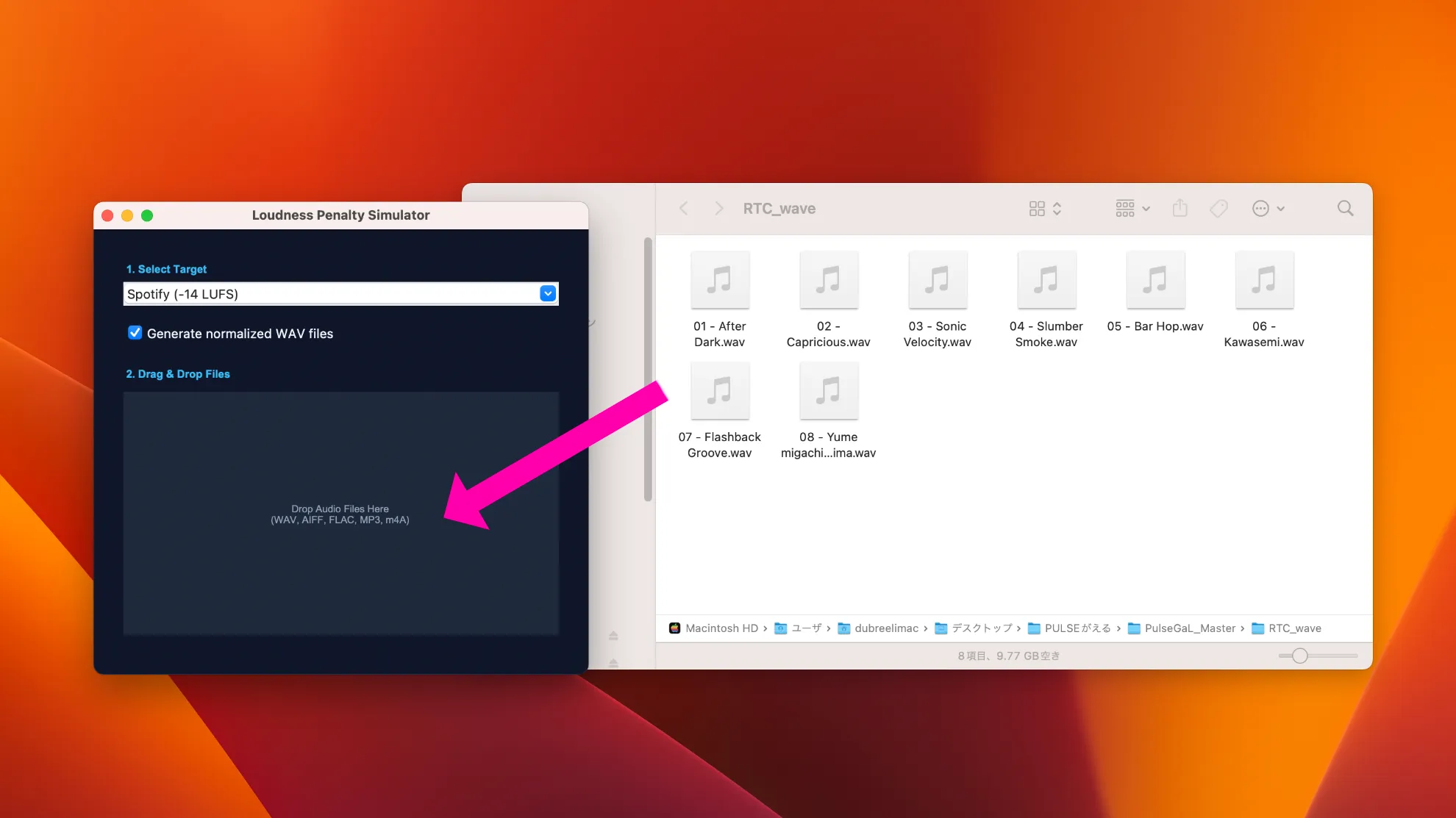
App Interface
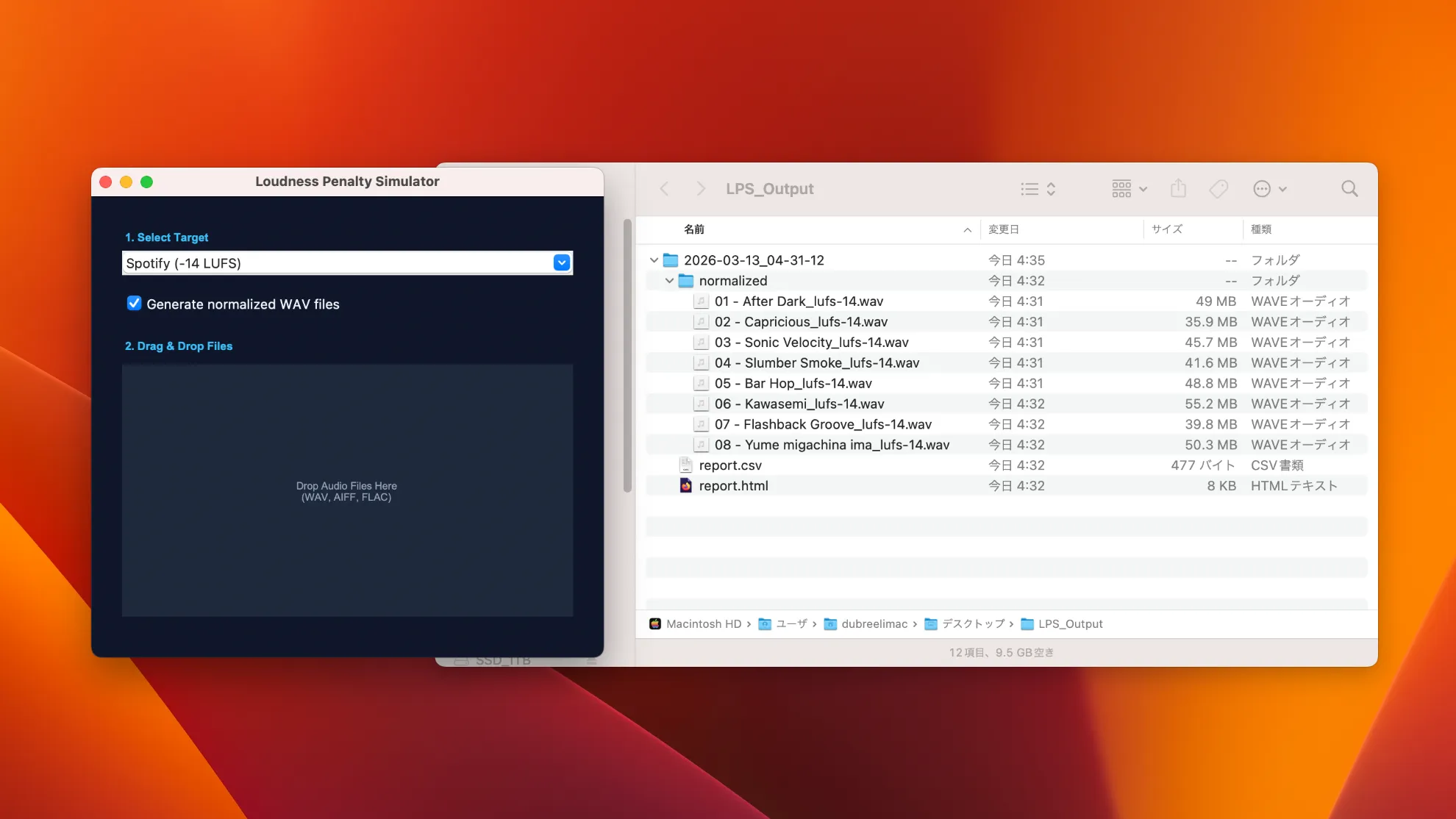
Output Directory
音源ファイルを投げ込むだけの直感的操作。複数楽曲の一括LUFS測定に対応。
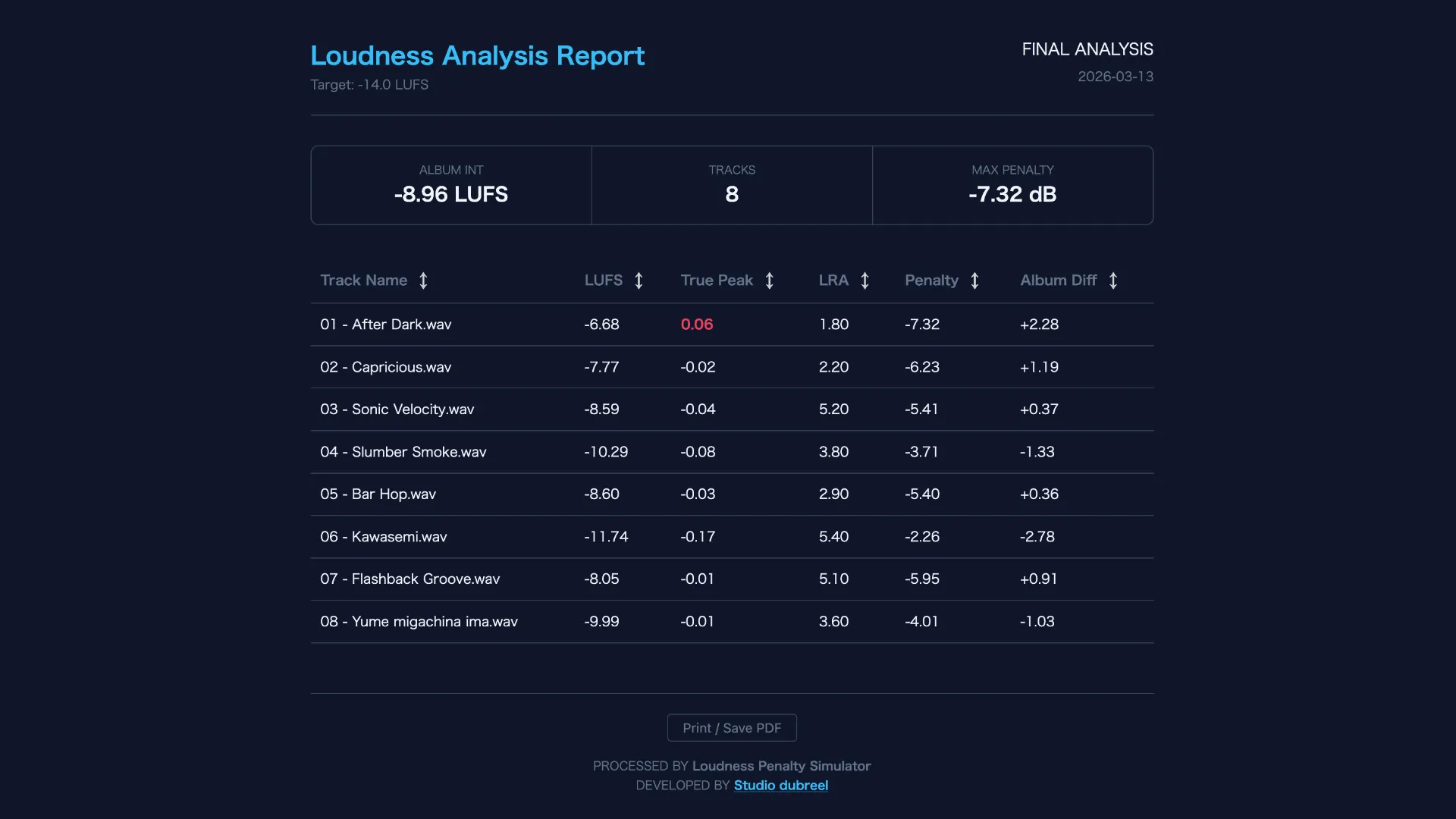
計測したラウドネス値を数値でソート可能なhtmlレポートとして出力。検証に最適。またCSVとしても解析結果が出力されます。
実際に音が下げられた状態のオーディオを書き出し可能。聴感で違いを確認できます。
基本的な使い方と初回起動の手順
初回起動時は macOS のセキュリティ設定により、ダブルクリックでは起動できない場合があります。
※起動時にデスクトップに 「LPS_output」フォルダ が自動生成され、解析結果が保存されます。
シミュレーションする ターゲットLUFS を選択します。
ノーマライズされたオーディオの書き出しが不要な場合は、「Normalize Audio」 のチェックを外してください。
※出力ファイル: HTMLレポート / WAV / CSV
オーディオファイルを解析エリアに投げ込みます。複数ファイルのまとめ解析も可能です。
対応: WAV / AIFF / FLAC / MP3 / M4A
解析完了後、デフォルトブラウザが自動で開き、解析結果のレポートが表示されます。
レポートは LPS_outputフォルダ 内に日時ごとに保存されるため、手動で保存する必要はありません。
解析はローカル環境で実行されます。音源ファイルが外部サーバーへ送信されることはありません。
配信サービスで楽曲ごとの音量差を減らす仕組みです。大きな音量の楽曲は自動的に下げられ、小さな音量の楽曲は(場合により)上げられます。本ツールでは「どれだけ下げられるか」を可視化します。
SpotifyやYouTubeなどのストリーミングサービスでは、ラウドネスノーマライズによって再生時の音量が調整されます。例えばSpotifyではおおよそ -14 LUFS を基準として再生されるため、-9 LUFS の楽曲は約5dB、-11 LUFS の楽曲は約3dB程度音量が下げられることがあります。本ツールでは、この再生時の音量減衰(ペナルティ)を解析し、どの程度音量が変化するのかを聴いて確認できます。
Spotifyの基準は約 -14 LUFS とされていますが、これはあくまでノーマライズの基準値であり、マスタリングの目標値ではありません。ジャンルや楽曲のダイナミクスに応じて、意図的に大きな音量(-9 LUFSなど)で仕上げることも一般的です。
いいえ、必ずしも合わせる必要はありません。ジャンルごとにマッチするLUFS値は異なったりします。重要なのは「音量を下げられた後でも、楽曲の意図した迫力やダイナミクスが維持されているか」です。本ツールのシミュレート機能で、下げられた後の音を聴感チェックしてください。
LUFSは EBU R128 というラウドネス測定規格に基づいて計算される指標です。音のピーク値ではなく、人の聴感に近い音量を測定するために次のような要素を考慮します。
そのため、単純なピークレベル(dBFS)ではなく Integrated LUFS という指標が配信環境の基準として使われています。Loudness Penalty Simulatorでも、このLUFSを解析することでストリーミング再生時にどの程度音量が変化するかをシミュレートしています。
私はマスタリングエンジニアとして複数のラウドネス解析ソフトを使用していますが、それらと比較して本ツールの測定結果は LUFSで0.01〜0.1程度、LRAで0.1〜0.2程度の差でした。そのため制作現場での確認用途やラウドネス理解のためのツールとしては、十分実用的な精度だと考えています。
もちろん歓迎しています。不具合の報告や改善アイデアがあればぜひご連絡ください。ただし私は本業がスタジオエンジニアのため、ツール開発は空き時間での対応になります。すぐに対応できない場合もありますが、可能な範囲で改善を続けていきます。
エンジニアとして多くのアーティストと制作する中で、ラウドネスノーマライズについての誤解を感じることがよくあります。
「配信では -14 LUFS に合わせるべき」
「音圧はもう意味がない」
こうした話を耳にすることもありますが、実際の制作では ラウドネスと再生環境の理解 がとても重要です。
そこで、誰でも気軽に試せるフリーツールとしてLoudness Penalty Simulator を開発しました。
このツールは個人のエンジニアが開発・維持しています。もしあなたの制作活動に役立ったなら、開発継続のためのサポートをお願いできると嬉しいです。
※PayPal.me リンクに移動します